
Appearance
Google Search Consoleの設定方法
Google Search ConsoleはGoogleが提供する検索パフォーマンスを分析することができ無料ツールです。 検索流入の推移、インデックス状況、サイトマップの読み込み結果、クロール上の問題などを把握できます。
この記事ではこのサイトを題材にしてSearch Consoleの設定方法について整理します。
Google Search Consoleとは?
Google Search ConsoleはGoogleの検索パフォーマンスを確認するための管理画面です。 次の用途で役立ちます。
- どの検索クエリから流入しているかを見る
- ページがGoogleに登録されているか確認する
- インデックスされない原因を調べる
sitemap.xmlを送信してクロールを補助する
Google Search Consoleの設定方法
以下の手順でGoogle Search Consoleを導入することができます。
1. プロパティを追加する
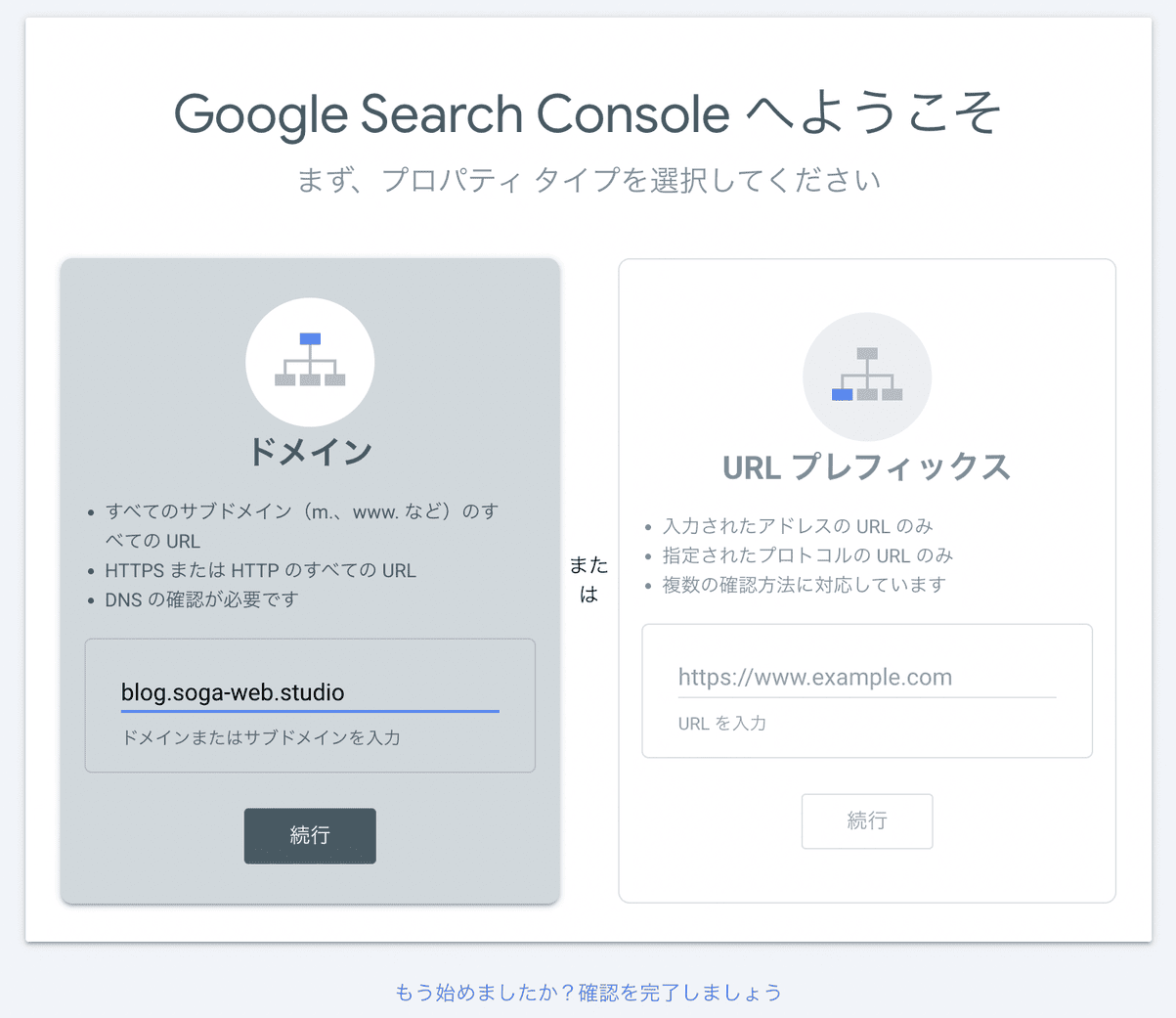
Googleアカウントにログインして以下のページにアクセスします。
今回は blog.soga-web.studio というサブドメインに対して設定したいため、以下のように入力して「続行」ボタンを押します。
2. 所有権確認を行う
ボタンを押すと以下の画面に遷移します。 この画面ではサイトを自分が管理していることをGoogleに証明します。
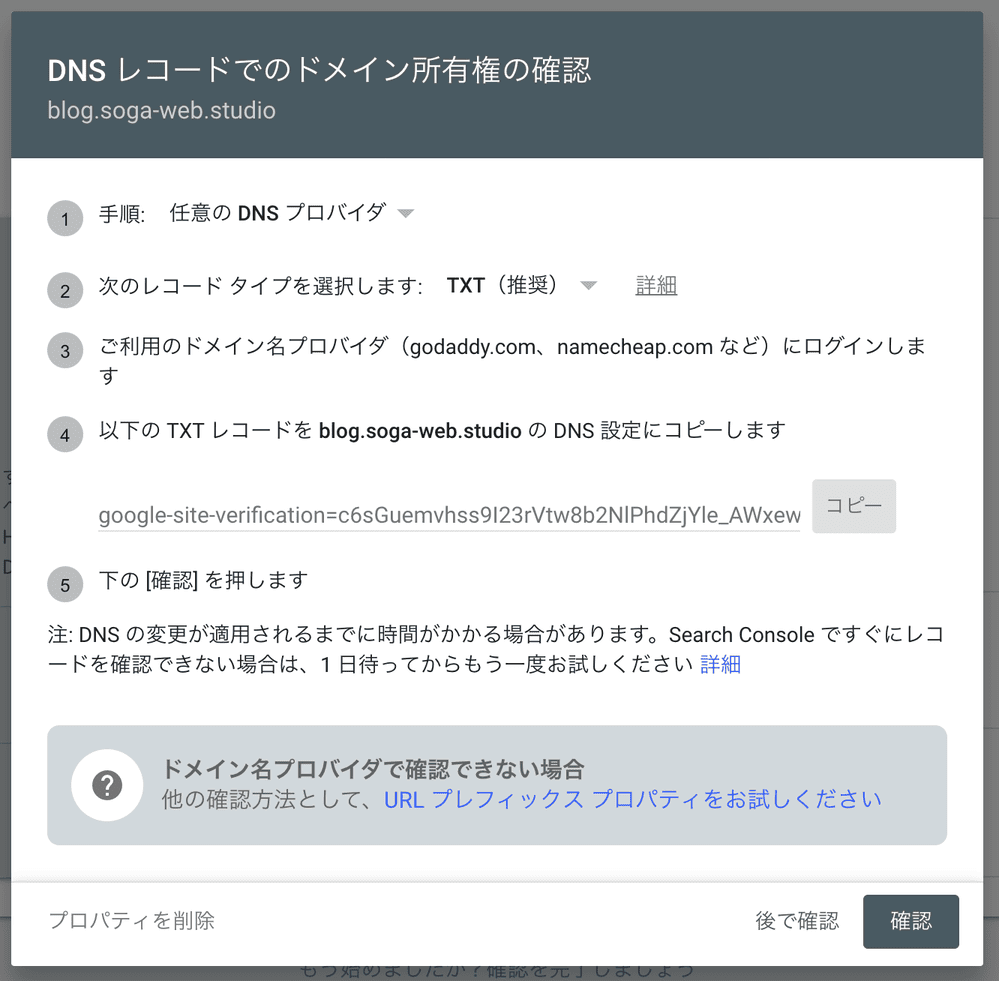
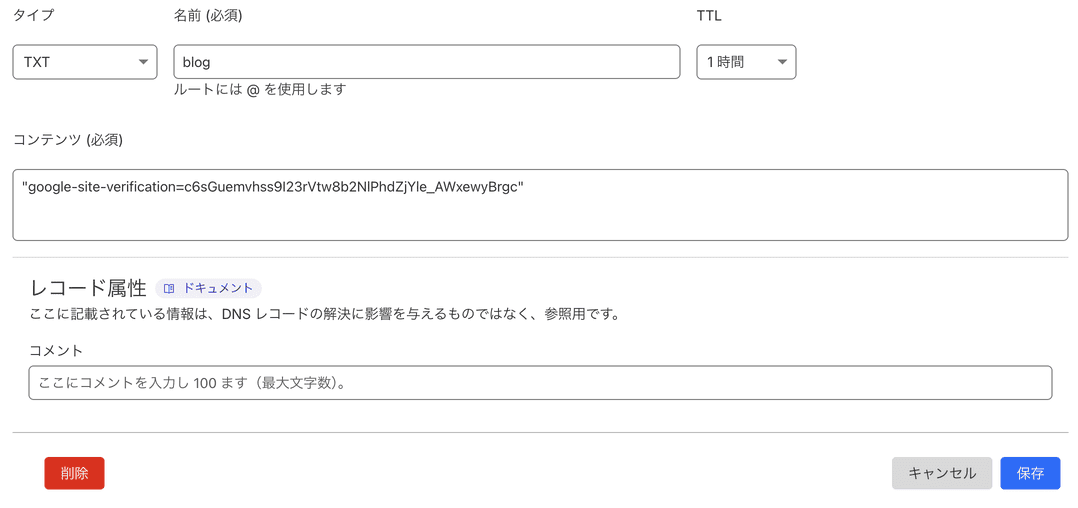
表示されたTXTレコードをドメイン管理会社のDNS設定に追加します。 今回はCloudflare DNSを利用しているため以下のDNS設定画面からTXTレコードを追加しましました。 DNSサービスは他にも お名前.com、ムームードメイン、Route 53などがあります。
Cloudflare DNSでは以下のようなダッシュボードでDNSレコードを編集できます。
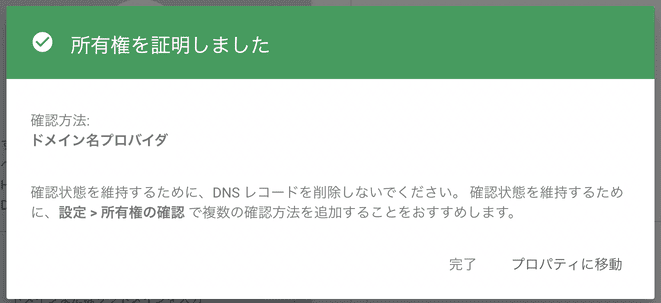
DNSレコードの設定完了後、Google Search Consoleの画面に戻ると以下の画面が表示されます。
3. サイトマップを送信する
所有権確認が終わったら、sitemap.xml を送信します。 Googleは内部リンクからページを見つけることもできますが、公式ドキュメントでも大きいサイト、新しいサイト、画像や動画が多いサイトではサイトマップが有効だと説明されています。
送信手順は次の通りです。
- サイト上に
sitemap.xmlを配置する - ブラウザで
https://example.com/sitemap.xmlにアクセスし、公開されていることを確認する - Search Consoleの
Sitemapsレポートを開く 新しいサイトマップの追加にURLを入力して送信する
このサイトはVitePressで構築しているため以下の手順でサイトマップを生成しました。 サイトの構築方法により sitemap の生成方法は異なります。
サイトマップが公開されていることを確認して、以下のようにURLを入力してボタンを押します。
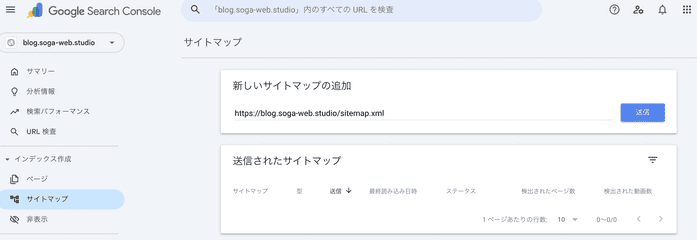
これによりGoogleに対して「このサイトはこのようなページを持ちます。インデックスに追加お願いします」と伝えることができます。 このリクエストは直ちに反映されるわけではありません。 経験則として通常公開から1日~数週間程度でインデックスに登録され、検索画面に表示されることが知られています。
まとめ
今回はこのサイトを題材にGoogle Search Consoleを導入する方法を詳細に解説しました。 Google Search Consoleは検索パフォーマンスを解析するのに有用なツールです。 SEOを分析・改善するのに非常に便利なツールであるため積極的に採用したいです。